
Ce guide vous accompagne dans la configuration et l'utilisation de Jellyfin sur votre TV Android ou Amazon Fire TV.
Prérequis#
Avant de commencer, assurez-vous de disposer de :
- Une Seedbox active chez My-Seedbox avec Jellyfin activé
- L'application Jellyfin installée sur votre TV Android ou Amazon Fire TV (disponible sur Play Store)
- Vos identifiants disponibles dans la section Identifiants FTP, VPN et Jellyfin de votre espace client
Étape 1 : Premier lancement de l'application#
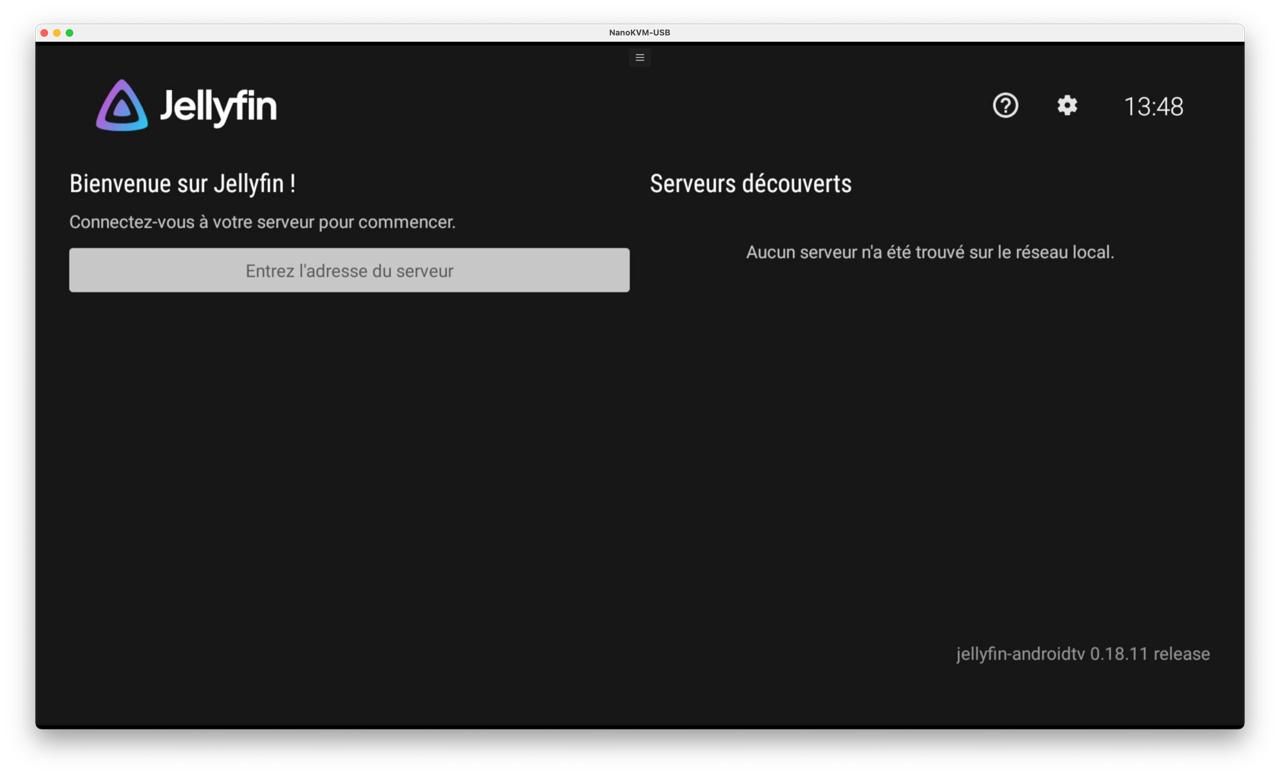
Lors du premier lancement de l'application, vous verrez cet écran d'accueil qui vous propose de vous connecter à un serveur Jellyfin :
Étape 2 : Configuration du serveur My-Seedbox#
L'écran vous demande l'URL du serveur Jellyfin. Cette information est disponible dans votre espace client My-Seedbox.
Exemple d'URL :
106.mysbx.eu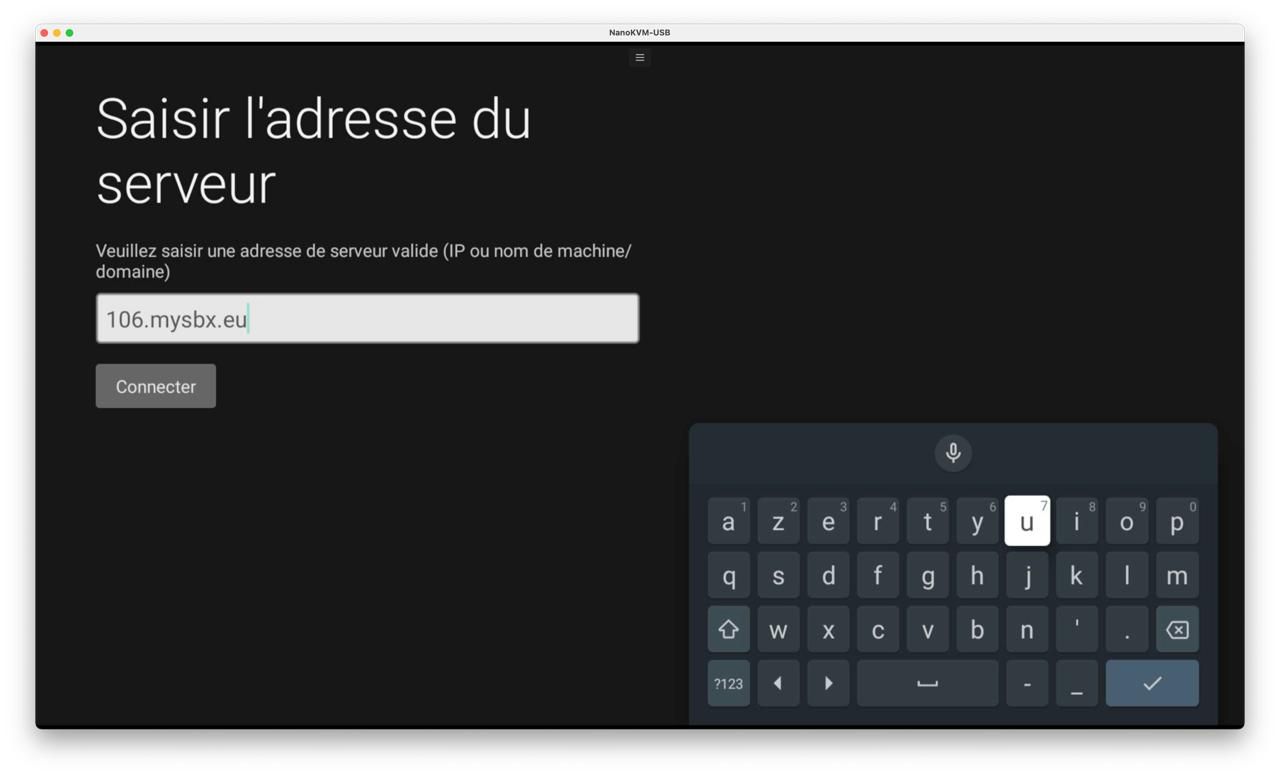
Saisissez votre URL de serveur, puis confirmez en cliquant sur Connecter.
Étape 3 : Ajout de votre compte utilisateur#
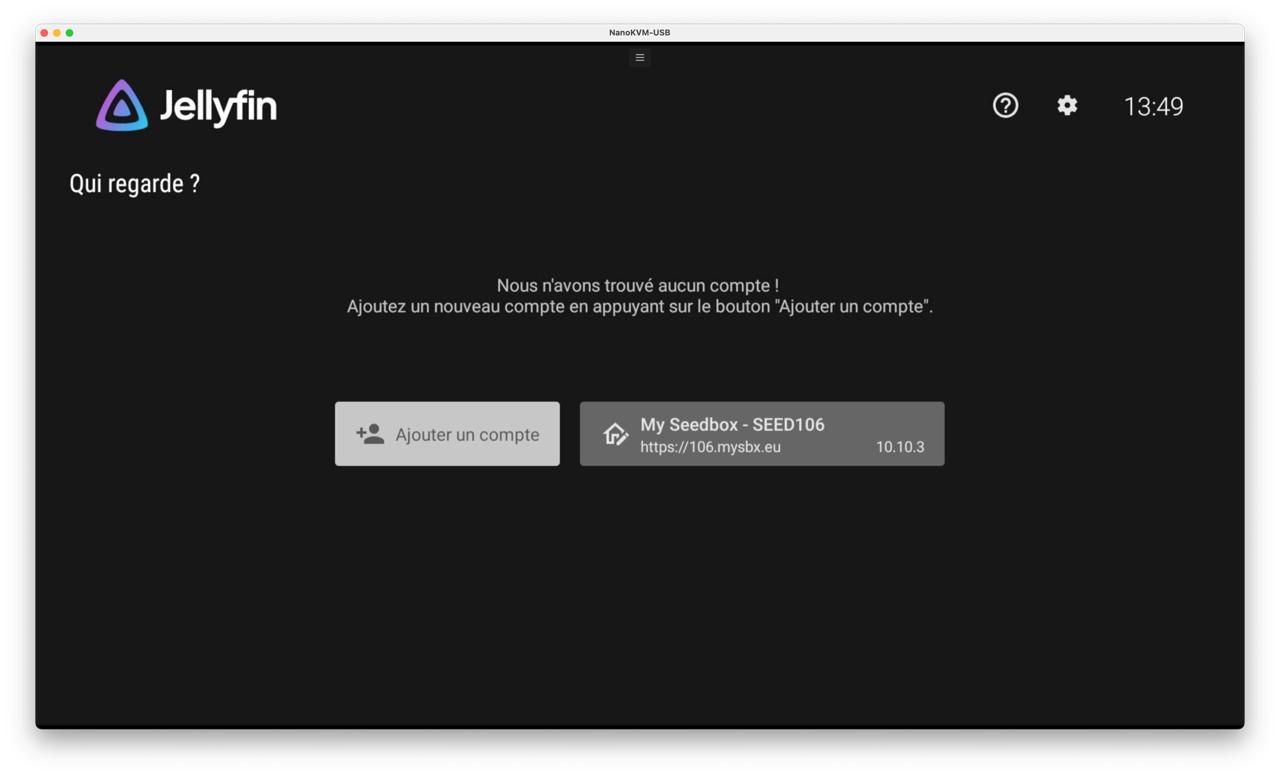
Une fois le serveur configuré, l'écran suivant vous permet d'ajouter un compte. Pour continuer, cliquez sur Ajouter un compte :
Méthode 1 : Connexion rapide (recommandée)#
L'écran suivant vous propose par défaut d'utiliser le système de connexion rapide pour éviter d'avoir à saisir vos identifiants manuellement :
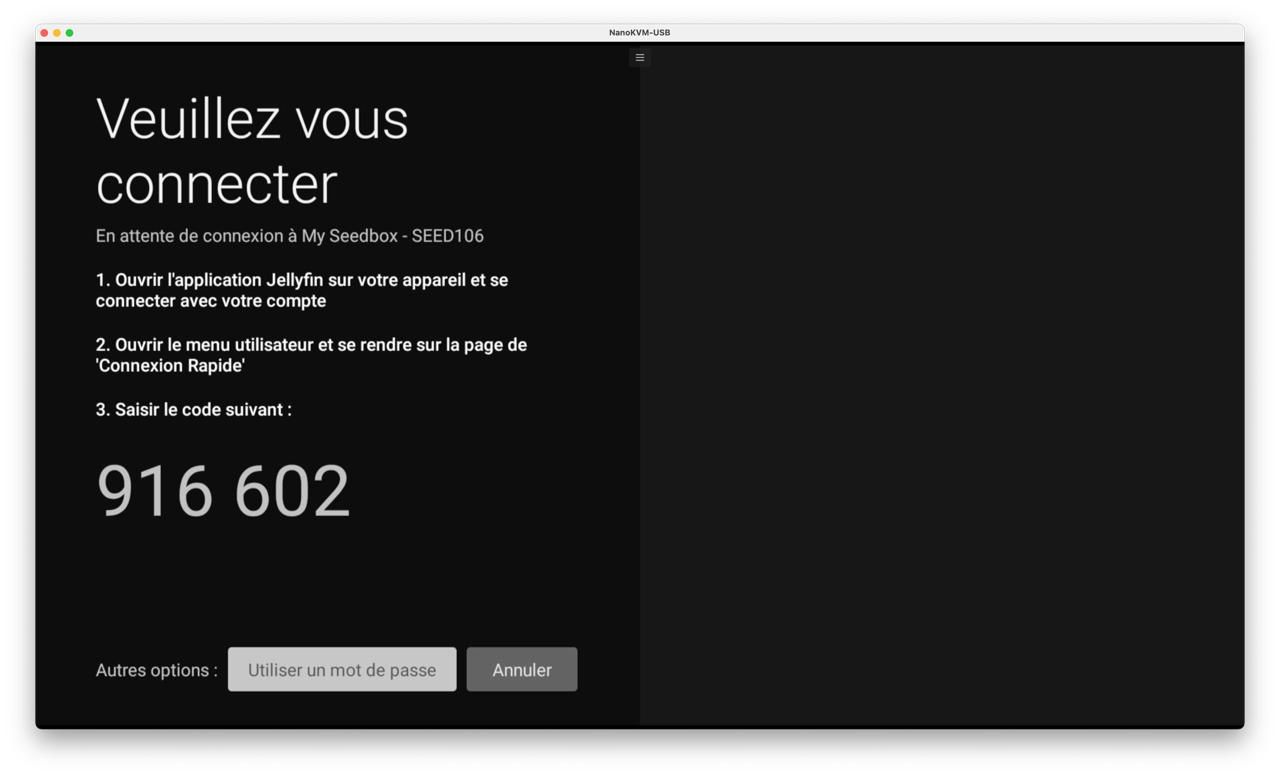
Ce code peut être renseigné directement sur l'espace client My-Seedbox dans la section Jellyfin pour vous permettre une connexion sans mot de passe :
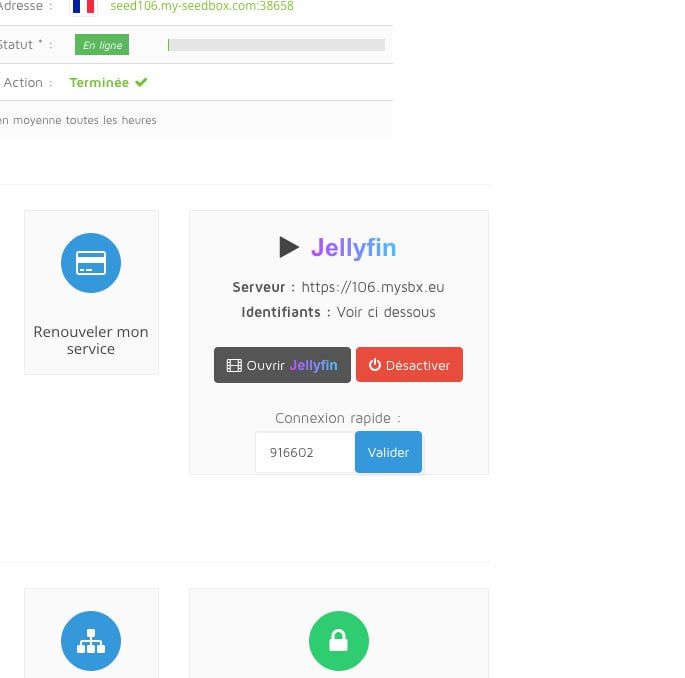
Une fois le code renseigné sur l'espace client, vous recevrez un message de confirmation :
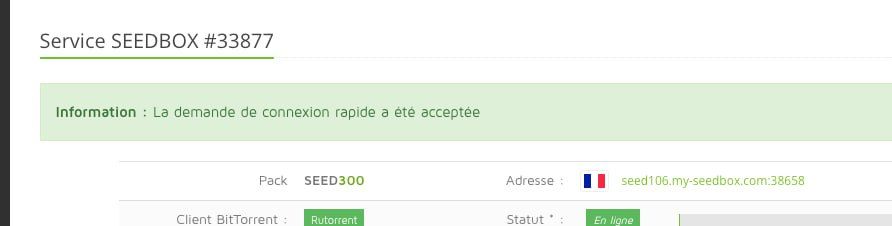
Méthode 2 : Connexion par mot de passe#
Si la connexion rapide ne fonctionne pas ou que vous n'avez pas accès à l'espace client My-Seedbox, vous pouvez vous connecter avec votre mot de passe. Cliquez sur le bouton Utiliser un mot de passe et complétez les champs demandés :
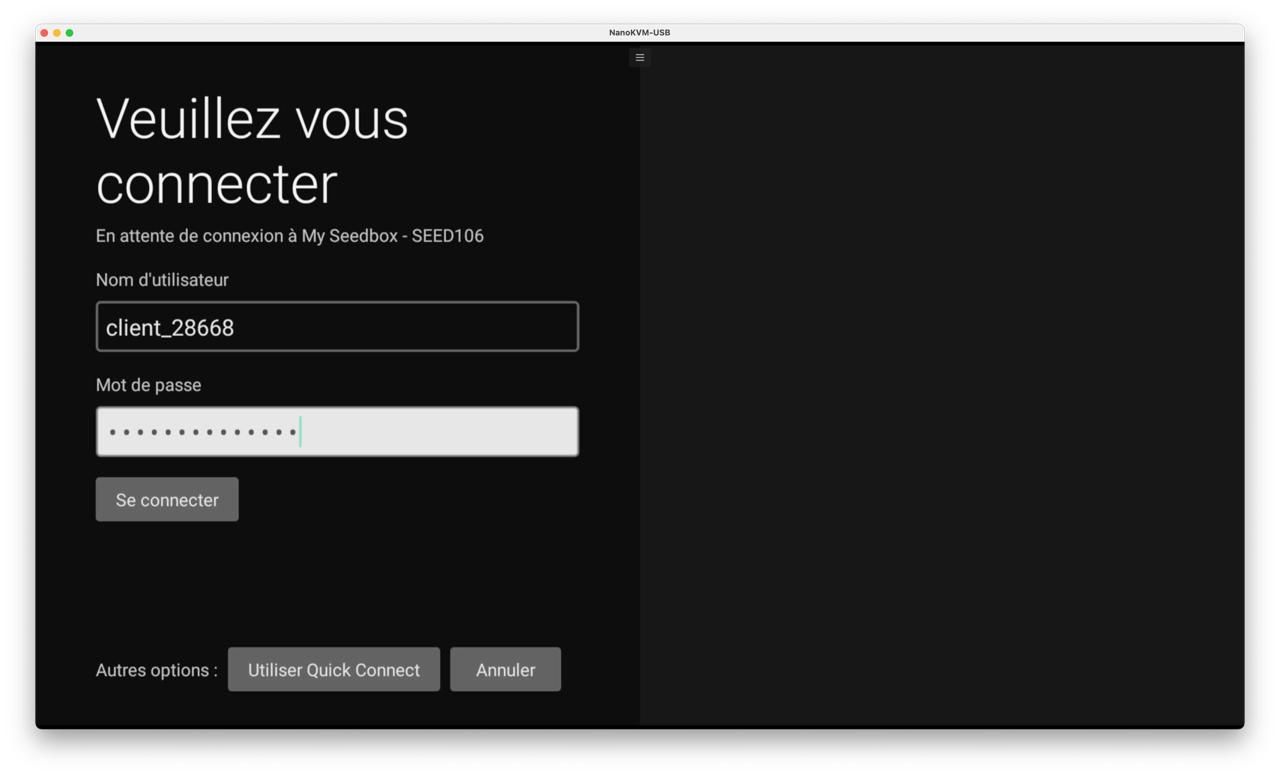
Renseignez vos identifiants :
- Nom d'utilisateur : commence toujours par le préfixe
client_XXX - Mot de passe : disponible sur votre dashboard My-Seedbox
Une fois les champs complétés, cliquez sur Se connecter.
Étape 4 : Accès à votre bibliothèque#
Félicitations ! Vous êtes maintenant connecté et pouvez accéder au contenu de votre bibliothèque Jellyfin :
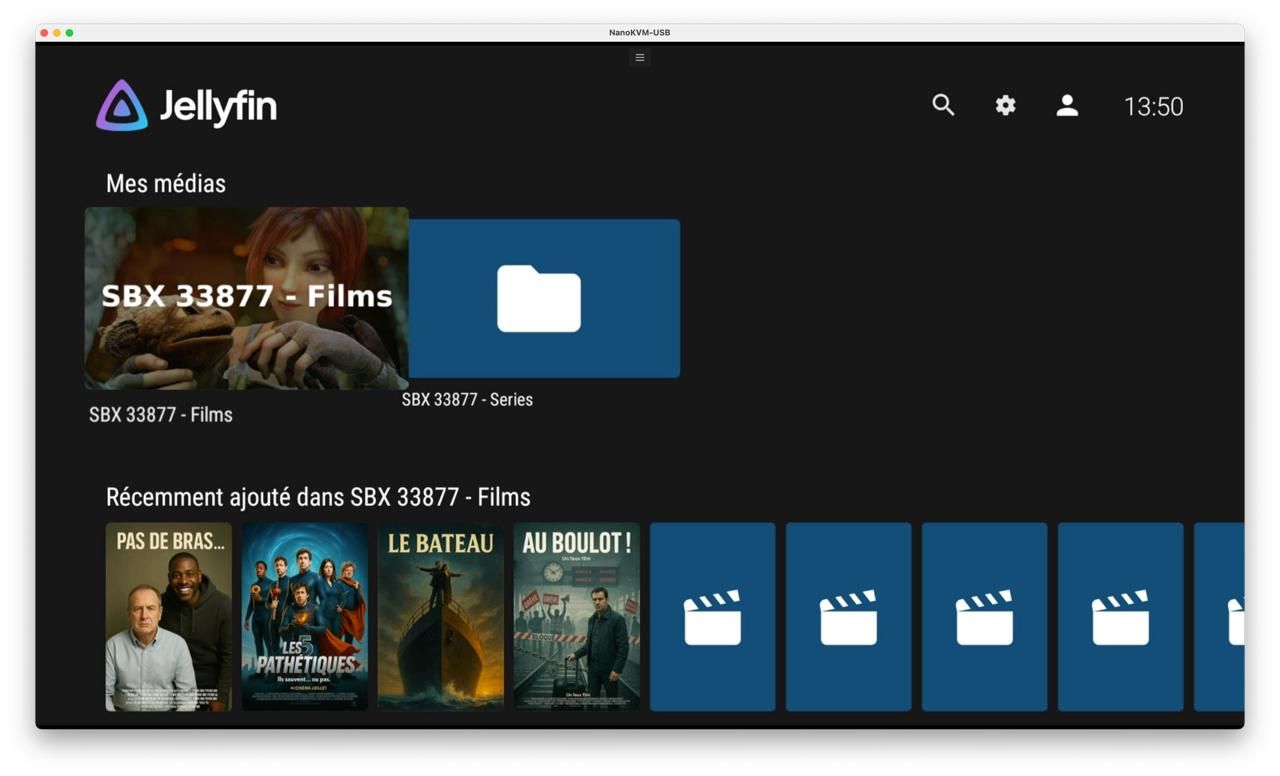
Navigation dans la bibliothèque#
Pour consulter les détails d'un fichier, sélectionnez-le simplement avec votre télécommande. Dans cet exemple, nous sélectionnons "Big Buck Bunny" :
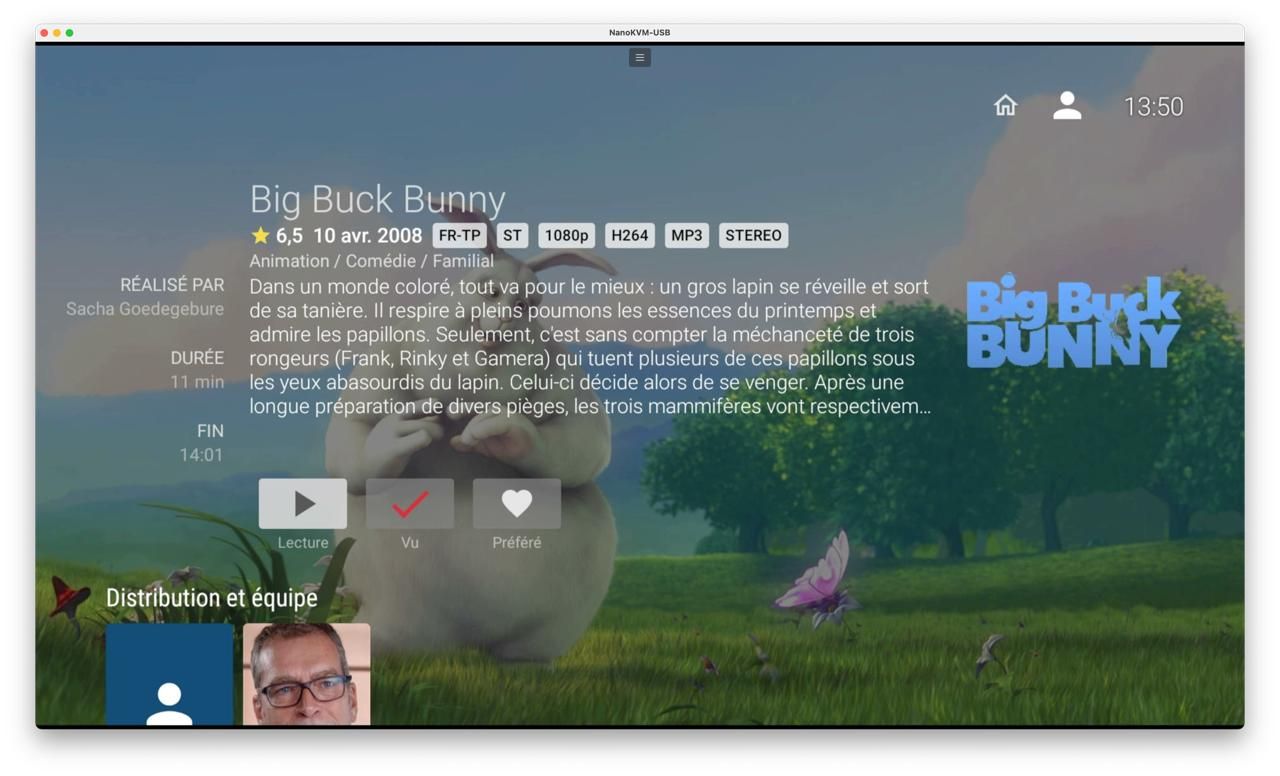
La page de détails affiche :
- Les informations du film
- Un court extrait de présentation
- Le bouton de lecture pour lancer la vidéo
Lecture des vidéos#
Appuyez sur le bouton de lecture pour démarrer la vidéo :
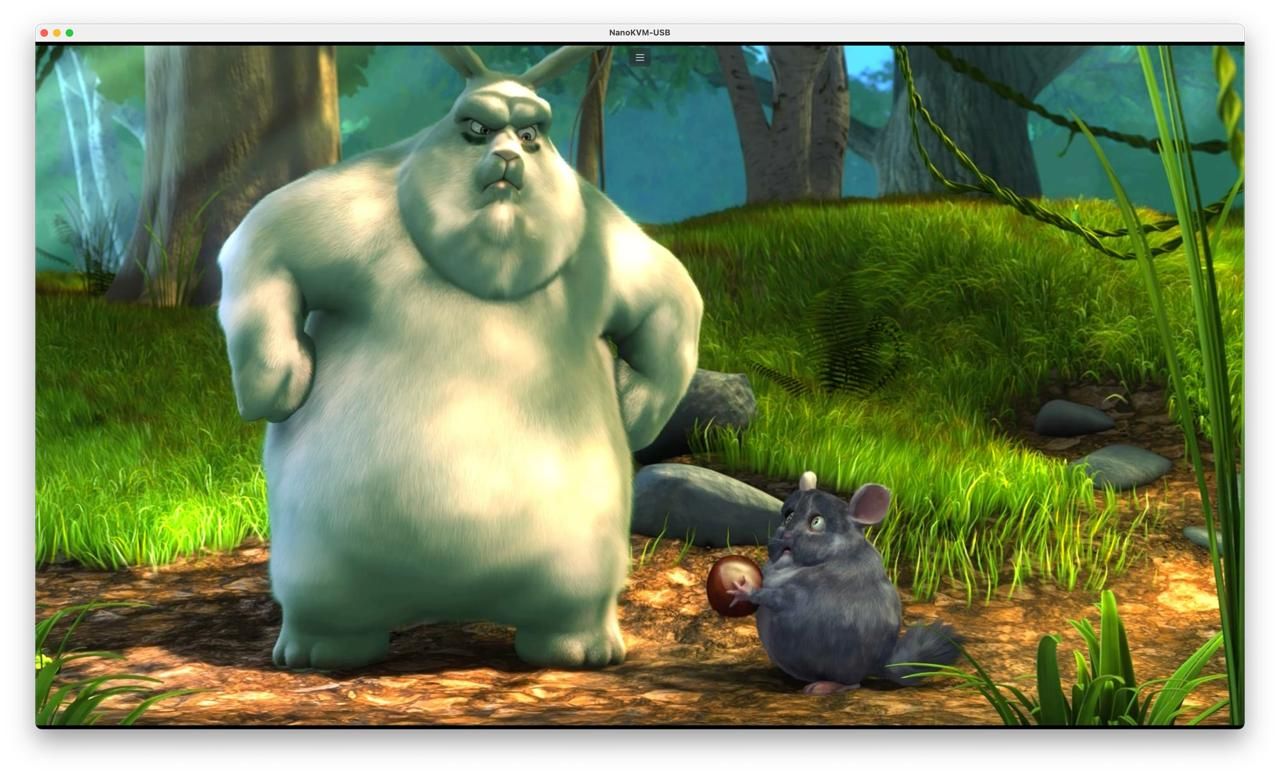
Votre contenu est maintenant prêt à être visionné sur votre TV Android ou Amazon Fire TV !